
รีวิว 1

 ตำแหน่งเซิร์ฟเวอร์
รีวิว 2
ตำแหน่งเซิร์ฟเวอร์
รีวิว 4
ตำแหน่งเซิร์ฟเวอร์
รีวิว 1
ตำแหน่งเซิร์ฟเวอร์
รีวิว 2
ตำแหน่งเซิร์ฟเวอร์
รีวิว 1
ตำแหน่งเซิร์ฟเวอร์
รีวิว 7

ตำแหน่งเซิร์ฟเวอร์
ตำแหน่งเซิร์ฟเวอร์
รีวิว 2
รีวิว 102
ตำแหน่งเซิร์ฟเวอร์
ตำแหน่งเซิร์ฟเวอร์
ตำแหน่งเซิร์ฟเวอร์
ตำแหน่งเซิร์ฟเวอร์
ตำแหน่งเซิร์ฟเวอร์
รีวิว 4

ตำแหน่งเซิร์ฟเวอร์
รีวิว 4
ตำแหน่งเซิร์ฟเวอร์
รีวิว 2
ตำแหน่งเซิร์ฟเวอร์
รีวิว 1
ตำแหน่งเซิร์ฟเวอร์
รีวิว 1
รีวิว 2
ตำแหน่งเซิร์ฟเวอร์
อะไรคือจุดที่ทำให้ฟังก์ชั่นที่นำเสนอโดย WordPress ลึกซึ้งยิ่งขึ้น? ที่นี่คุณจะพบคำแนะนำเบื้องต้นเพื่อเผชิญกับโลกแห่งการเขียนบล็อกได้ดียิ่งขึ้น
WordPress คือ CMS(ระบบจัดการเนื้อหา) ส่วนใหญ่ใช้ในการสร้างบล็อกและเว็บไซต์ บางครั้งยังใช้เพื่อเปิดอีคอมเมิร์ซและพอร์ทัลขนาดเล็ก นี่เป็นเพราะมันรวมความเรียบง่ายและความเก่งกาจในการสร้างโครงสร้างเนื้อหาทั้งหมด แต่คำพูดนี้ไม่ใช่ของฉัน
ปัจจุบันเว็บไซต์มากกว่า 27 ล้านแห่งใช้ WordPress เพื่อเผยแพร่เนื้อหาข้อความวิดีโอและรูปภาพ ไม่ใช่ทั้งหมดที่เป็นบล็อกธรรมดามีพอร์ทัลเช่น Canva หรือ Linux ที่ไปได้ไกลกว่านั้นมาก และคุณอาจต้องการเริ่มต้นด้วย CMS นี้ด้วย
แต่อย่างไร? มาจากไหน? นี่คือคำแนะนำทีละขั้นตอนในการเริ่มต้นใช้งาน WordPress ฉันได้คิดถึงเนื้อหานี้สำหรับผู้ที่กำลังมองหาข้อมูลพื้นฐานและต้องการเปิดบล็อกหรือเว็บไซต์ส่วนตัว โดยไม่ลืมความต้องการของผู้ที่ต้องการนำเสนอธุรกิจบนโลกออนไลน์
WordPress คืออะไรมีไว้ทำอะไร?
เป็นแพลตฟอร์มที่ออกแบบมาเพื่อสร้างบล็อก เมื่อเวลาผ่านไปมีการพัฒนาและอยู่ในรูปแบบของ CMS จริงที่เหมาะสมกับโครงการต่างๆตั้งแต่เว็บไซต์หน้าเดียวสไตล์หน้า Landing Page ไปจนถึงพอร์ทัลยังสามารถนำเสนอตัวเองในฐานะอีคอมเมิร์ซขนาดเล็กได้
WordPress ถือกำเนิดขึ้นในปี 2546 ด้วยความพยายามของ Matt Mullenweg และ Mike Little พัฒนาจากรหัสของแพลตฟอร์มก่อนหน้านี้ที่เรียกว่า b2 / catalogue แต่ละเวอร์ชันยกเว้นรุ่นแรกมีชื่อของผู้เล่นแจ๊สที่มีชื่อเสียง: รุ่นแรกอุทิศให้กับ Miles Davis, 5.4 สำหรับ Julian Adderley
ไม่น่าแปลกใจทันทีที่คุณเปิดใช้งาน WordPress คุณจะพบปลั๊กอินชื่อ Hello Dolly ซึ่งเป็นชื่อเพลงของ Louis Armstrong หากคุณเปิดใช้งานข้อความจะปรากฏขึ้น เห็นได้ชัดว่ามันไร้ประโยชน์โดยสิ้นเชิงและควรลบทิ้ง
การพัฒนาพื้นฐานและลักษณะ
WordPress ได้รับการพัฒนาด้วย PHP ซึ่งเป็นภาษาโปรแกรมสำหรับไดนามิกเพจ สิ่งนี้ช่วยให้ CMS สามารถนำเสนอตัวเองเป็นโซลูชันเพื่อแยกความแตกต่างจากเว็บไซต์ที่มีหน้าคงที่
สิ่งนี้หมายความว่า?
ด้วยคุณสมบัตินี้ทำให้เว็บไซต์ที่สร้างด้วย WordPress สามารถนำเสนอหน้าต่างๆตามคำขอของผู้ใช้CMS นี้ใช้ฐานข้อมูล MySQL และเผยแพร่ภายใต้ GNU General Public License ดาวน์โหลดได้ฟรีและเป็นซอฟต์แวร์โอเพนซอร์ส
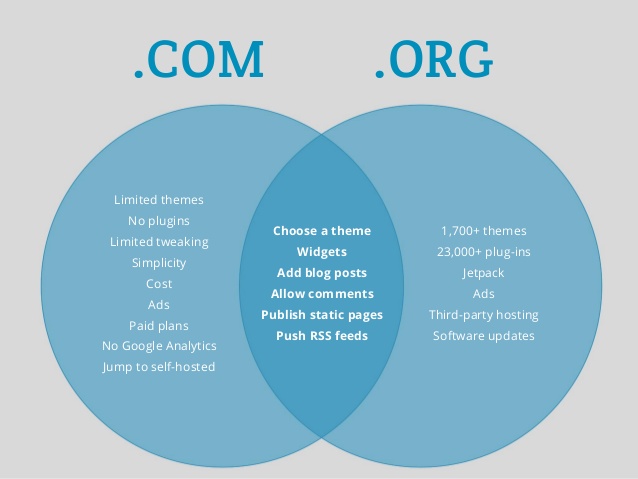
ความแตกต่างระหว่าง WordPress.com และ WordPress.org
คุณอาจเคยได้ยินเกี่ยวกับความแตกต่างนี้แล้ว ในทางกลับกันเพียงทำการค้นหาโดย Google อย่างรวดเร็วเพื่อพบว่ามีสองเว็บไซต์อย่างเป็นทางการของแพลตฟอร์มนี้ ในความเป็นจริงไม่ได้เป็นเช่นนั้นเรากำลังพูดถึงโลกที่อยู่บนพื้นฐานของความคิดเดียวกัน แต่ผลลัพธ์ต่างกันอย่างมาก
WordPress.org
นี่คือเว็บไซต์ (wordpress.org) ที่ใช้ดาวน์โหลด CMS ดั้งเดิม คุณมีทรัพยากรมากมายที่จะใช้ประโยชน์จากพอร์ทัลนี้คุณสามารถอ่านบทช่วยสอนและค้นหาปลั๊กอินที่คุณต้องการเพื่อปรับแต่งโครงการของคุณ โดยสรุปหากคุณต้องการเริ่มต้นอย่างดีคุณต้องใช้วิธีนี้
ด้วยวิธีนี้คุณสามารถใช้ประโยชน์สูงสุดจากข้อได้เปรียบของ CMS ที่มีศักยภาพในแง่ของการเพิ่มประสิทธิภาพ SEO (Search Engine Optimization) และ UX
WordPress.com
นี่คือบริการบล็อกฟรีซึ่งเกิดจากการมองการณ์ไกลของ Matt Mullenweg โดยใช้ CMS เดียวกัน อย่างไรก็ตามจะช่วยให้คุณสร้างไดอารี่ออนไลน์ได้ทันที ไม่ต้องติดตั้งหรือซื้อโฮสติ้ง ห้านาทีและคุณกำลังออนไลน์ แต่คุณไม่ได้เป็นเจ้าของไซต์
ซึ่งหมายความว่าทุกสิ่งที่คุณทำบนพอร์ทัลนี้จะเชื่อมโยงกับความเป็นเจ้าของเสมอ คุณเริ่มต้นด้วยโดเมนระดับที่สามและข้อ จำกัด ที่สำคัญในแง่ของการปรับแต่ง ทุกอย่างง่ายขึ้น แต่ไม่ใช่วิธีที่ดีที่สุดในการสร้างโครงการที่มีคุณภาพเป็นมืออาชีพและเป็นอิสระอย่างสมบูรณ์
WordPress เป็นเพียงสำหรับบล็อกหรือไม่?
ไม่ได้คุณสามารถสร้างเว็บไซต์ประเภทต่างๆด้วยระบบจัดการเนื้อหานี้ แต่มีข้อ จำกัด ที่ขึ้นอยู่กับลักษณะทางเทคนิค
ผู้ดูแลเว็บ Purist กล่าวว่า WordPress ไม่ใช่ CMS 100% แต่ใกล้เคียงกับคำจำกัดความของซอฟต์แวร์บล็อก ในความเป็นจริง WordPress เกิดมาเพื่อสิ่งนี้และโครงสร้างของมันก็ยืนยัน มีหมวดหมู่โฮมเพจพร้อมโพสต์วันที่เผยแพร่และแท็ก
แต่ด้วยการแพร่กระจายของแพลตฟอร์มในขนาดใหญ่และการแพร่กระจายของปลั๊กอินจำนวนมาก (ส่วนขยายที่เพิ่มลงใน CMS เพื่อปรับแต่ง) ในปัจจุบันเป็นไปได้ที่จะคิดว่าความเป็นจริงนี้เป็นโซลูชันที่เหมาะกับแนวคิดที่แตกต่างกัน
ไม่ใช่เลย. เห็นได้ชัดว่าหากคุณต้องการสร้างอีคอมเมิร์ซที่มีแผ่นผลิตภัณฑ์หลายพันแผ่นและหลายร้อยหมวดหมู่บางทีอาจมีตัวกรองจำนวนมากที่จัดการได้ยากคุณต้องดูที่อื่น อาจจะไปทาง Magento และหากคุณต้องการพอร์ทัลสถาบันก็มี Joomla
หรือคุณสามารถเลือก Drupal แต่ยังเปลี่ยนทรัพยากรที่แตกต่างกันไปให้คุณอีกด้วย การปรับแต่ง CMS เหล่านี้แตกต่างกันยากกว่า WordPress มาก ซึ่งเหมาะสำหรับการเขียนบล็อก แต่ยังสำหรับการสร้างเว็บไซต์ที่สวยงามน่าดูใช้งานง่ายและวางบน Google
วิธีการติดตั้ง WordPress
หลายคนชอบใช้เวอร์ชันฟรีเพื่อหลีกเลี่ยงขั้นตอนนี้ เนื่องจากคุณต้องโต้ตอบกับเซิร์ฟเวอร์ FTP ไฟล์การดูแลระบบและอุปกรณ์อื่น ๆ ความเสี่ยงที่จะลงเอยด้วยหน้าว่างบนเบราว์เซอร์แทนที่จะเป็นไซต์จริงและสร้างความหวาดกลัวให้กับผู้ที่ไม่มีประสบการณ์มากนัก
แต่ก็สามารถแก้ไขได้. อย่างไร? มีขั้นตอนที่เรียบง่ายในการเปิดใช้งาน WordPress โดยไม่ต้องใช้เทคนิคและปัญหาใด ๆ แต่ก่อนอื่นเรามาดูคำขอที่จำเป็นในการเปิดบล็อก
ข้อกำหนดที่จำเป็นในการเริ่มต้น
ก่อนที่จะแสดงขั้นตอนและเทคนิคในการติดตั้ง WordPress และเริ่มบล็อกคุณต้องพิจารณาพื้นฐาน:
CMS คือ WordPress
โฮสติ้งคุณภาพ
โดเมนอ้างอิง
แม้ว่าระบบจัดการเนื้อหาจะฟรี แต่สามารถดาวน์โหลดได้จากลิงค์นี้ แต่โฮสติ้งเป็นบริการที่ต้องซื้อจากผู้ให้บริการไอทีซึ่งหมายถึงการลงทุนเพียงเล็กน้อยเพื่อให้มีโฮสติ้ง WordPress พร้อมคุณสมบัติบางอย่าง:
HTTP / 2.
HTTP Keep-Alive
เข้ารหัสกันเถอะ
ดิสก์ SSD
โซลูชันเหล่านี้ - พร้อมกับข้อกำหนดพื้นฐานเช่น PHP 7.3, MySQL 5.6 หรือสูงกว่าเว็บเซิร์ฟเวอร์ Apache - จำเป็นอย่างยิ่งที่จะต้องมีโฮสติ้งที่รวดเร็วซึ่งสามารถเพิ่มความเร็วให้กับเว็บไซต์ได้ ซึ่งเป็นปัจจัยสำคัญในการกำหนดตำแหน่ง SEO สำหรับประสบการณ์ของผู้ใช้
ไม่มีข้อกำหนดพิเศษสำหรับโดเมน อย่างไรก็ตามโปรดจำไว้ว่าในการซื้อใบรับรอง SSL เพื่อเปิดใช้งาน HTTPS หรือคุณสามารถใช้วิธีแก้ปัญหาพื้นฐานที่ควรมีอยู่แล้วในโฮสติ้ง
ฉันกำลังพูดถึง Let's Encrypt ซึ่งมากเกินพอสำหรับบล็อกส่วนตัวหรือขององค์กร กลายเป็นสิ่งที่หายากหรือไม่เพียงพอกับพอร์ทัลและอีคอมเมิร์ซ
โฮสติ้งด้วย WordPress ที่ติดตั้งไว้ล่วงหน้า
ทางออกที่ง่ายที่สุดที่เคยมีมา? คุณซื้อโฮสติ้งที่ติดตั้ง WordPress ไว้ล่วงหน้า ทำให้เปิดใช้งานโปรเจ็กต์ได้ง่าย เพียงไปที่ cPanel ในส่วนเว็บแอปพลิเคชัน
คลิกที่ไอคอน WordPress และเลือกพารามิเตอร์ เพียงไม่กี่คลิกก็เพียงพอที่จะเริ่มทำงานได้อย่างอิสระและไม่มีความยุ่งยากใด ๆคุณต้องการดำเนินการต่างออกไปหรือไม่? คุณมีความต้องการเฉพาะที่ต้องเคารพและไม่สามารถใช้ทางลัดได้หรือไม่? นี่คือวิธีการติดตั้ง WordPress
วิธีอัปโหลด WordPress ไปยังเซิร์ฟเวอร์
แม้ว่ามันอาจจะดูเจ็บปวดและซับซ้อน แต่การติดตั้ง WordPress ด้วยตนเองบนโฮสติ้งที่เพิ่งซื้อมานั้นทำได้ง่าย จริงๆแล้วเพิ่งทำครั้งแรกเพื่อให้เข้าใจว่ามันทำงานอย่างไร มีขั้นตอนอย่างไรในการปฏิบัติตาม? นี่คือสิ่งที่คุณต้องทำ
ไปที่ wordpress.org/download แล้วดาวน์โหลดไฟล์
แตกไฟล์ซิปไปยังเดสก์ท็อปคอมพิวเตอร์ของคุณ
เปิดโฟลเดอร์และค้นหาไฟล์ wp-config-sample.php
เปลี่ยนชื่อเอกสารนี้ wp-config.php
เปิดไฟล์โดยป้อนรายการฐานข้อมูล:
ชื่อของฐานข้อมูล
ชื่อผู้ใช้
รหัสผ่าน
Localhost
ไม่แน่ใจว่าข้อมูลนี้อยู่ที่ไหน? ไม่มีปัญหาผู้ให้บริการจะจัดหาให้คุณเมื่อคุณซื้อโฮสติ้งและสร้างฐานข้อมูล
ความช่วยเหลือด้านบริการสามารถช่วยคุณได้โดยตรงในการดำเนินการเหล่านี้ เมื่อคุณแก้ไขไฟล์ wp-config เสร็จแล้วให้เปิดโปรแกรม FTP ของคุณเชื่อมต่อกับพื้นที่โฮสต์ของคุณด้วยข้อมูลที่ผู้ให้บริการให้มาและอัปโหลดโฟลเดอร์ไปยังรูทนั่นคือไปที่โฟลเดอร์หลัก
ณ จุดนี้เบราว์เซอร์ที่พิมพ์ที่อยู่ของเว็บไซต์ที่คุณลงทะเบียนควรตอบสนองในเชิงบวกและส่งคืนผลิตภัณฑ์ขั้นสุดท้าย นั่นคือบล็อกที่ยังไม่บรรลุนิติภาวะที่ต้องปรับปรุงและทำให้เสร็จสมบูรณ์
สิ่งที่ต้องทำก่อนเผยแพร่
ไซต์ของคุณออนไลน์ แต่ไม่มีใครรู้นี่เป็นจุดที่คุณสามารถใช้เพื่อประโยชน์ของคุณได้ อย่างไร? ง่ายในการจัดการชุดประเด็นพื้นฐานสำหรับอนาคตของโครงการออนไลน์ของคุณ เช่น:
จัดการโครงสร้างลิงก์ถาวร
ที่นี่คุณต้องทำงานเพื่อตัดสินใจว่ารูปร่างของคุณจะเป็น URL โดยเฉพาะส่วนที่ตามมาจากโดเมนหลัก เมื่อคุณเผยแพร่บทความคุณสามารถกำหนดลิงก์ถาวรซึ่งเป็นองค์ประกอบที่มีประโยชน์สำหรับ SEO บนหน้า แต่ที่นี่คุณสามารถตัดสินใจโครงสร้างได้
หากคุณไปที่การตั้งค่าจากนั้นไปที่ลิงก์ถาวรคุณสามารถตัดสินใจได้ว่าจะใช้รหัสประจำตัว (วิธีแก้ปัญหาที่แย่ที่สุด) หรือชุดค่าผสมอื่น ๆ
เราสามารถแนะนำการทำงานกับหมวดหมู่และชื่อเรื่องซึ่งจะมีประโยชน์ในการอธิบายเนื้อหาด้วยวิธีที่ดีที่สุด คำเตือนงานนี้ต้องทำก่อนโพสต์มิฉะนั้นคุณอาจเสี่ยงต่อการสร้างข้อผิดพลาด 404 ไม่พบ
ลงชื่อสมัครใช้ Search Console
การดำเนินการพื้นฐานเพื่อเพิ่มประสิทธิภาพเว็บไซต์ WordPress (แต่ไม่เพียงเท่านั้น) และเพื่อให้มีข้อมูลที่จำเป็นในการเริ่มต้นโครงการ การสมัครบล็อกของคุณใน Search Console ทำให้คุณมีข้อได้เปรียบ: คุณสามารถแนะนำ sitemap.xml ให้กับ Google ด้วย URL ของหน้าเว็บของคุณ
โดยการเปิดใช้งานปลั๊กอินเฉพาะหรือฟังก์ชันของชุดทั่วไปเช่น WordPress SEO โดย Yoast คุณสามารถสร้างไฟล์แผนผังเว็บไซต์ที่ระบุทรัพยากรทั้งหมดไปยังเครื่องมือค้นหาด้วยการอัปเดตที่เกี่ยวข้อง: การดำเนินการที่สำคัญก่อนเริ่มเผยแพร่เนื้อหาของคุณ
ทำเช่นเดียวกันกับ Google Analytics
ก่อนเริ่มการผจญภัย WordPress เสมออย่าลืมใส่โค้ด Google Analytics ในส่วน & lt; head & gt; ฟิลด์
วิธีนี้ช่วยให้คุณสามารถบันทึกความคืบหน้าในแง่ของการเข้าชมและทำความเข้าใจพฤติกรรมของผู้ใช้บนไซต์เช่นโดยการตรวจสอบว่าพวกเขาอยู่นานแค่ไหนพวกเขาไปที่ไหนและหน้าเว็บใดที่มีผู้เยี่ยมชมมากที่สุด
ทำให้ไซต์ปรากฏบน Google
รายละเอียดที่มักจะหลุดรอดและเสี่ยงต่อความเสียหาย จากแดชบอร์ด WordPress ไปที่ส่วนการอ่านและตรวจสอบให้แน่ใจว่าไม่มีการตรวจสอบตัวเลือก "กีดกันเครื่องมือค้นหาจากการสร้างดัชนีไซต์นี้" หากมีการลงชื่อในส่วนนี้คุณอาจเสี่ยงต่อการมองไม่เห็นบน Google
สร้างเมนูการนำทาง
ก่อนที่จะเริ่มโพสต์คุณต้องมีแถบด้านบนที่สามารถแนะนำหน้าคงที่และหมวดหมู่บล็อกได้ คุณสามารถแก้ไขปัญหานี้ได้โดยไปที่แดชบอร์ดจากนั้นไปที่ส่วนลักษณะที่ปรากฏ
ที่นี่คุณมีรายการเฉพาะสำหรับเมนู สร้างการนำทางของคุณด้วยการลากและวางแทรกหน้าที่คุณต้องการเน้นและจัดระเบียบโดยลากองค์ประกอบต่างๆลงในพื้นที่ว่าง โปรดทราบประเด็นหนึ่ง: อย่าหักโหมรายการเมนูทำให้การนำทางเป็นเรื่องง่าย
การนำทางเว็บไซต์เป็นสิ่งสำคัญที่จะช่วยให้ผู้เยี่ยมชมค้นหาเนื้อหาได้อย่างรวดเร็ว นอกจากนี้ยังสามารถช่วยให้เครื่องมือค้นหาเข้าใจว่าเนื้อหาใดที่ผู้ดูแลเว็บถือว่าสำคัญ
ธีมและปลั๊กอิน WordPress
ตอนนี้เราต้องดำเนินการปรับแต่งทุกอย่างที่เราทำ คุณต้องวางใบหน้าบนเว็บไซต์หรือบล็อกซึ่งสามารถทำได้โดยการเปลี่ยนเทมเพลต ในขณะเดียวกันคุณต้องมีคุณสมบัติใหม่ ๆ ทั้งสำหรับการเพิ่มประสิทธิภาพ SEO และเพื่อตอบสนองผู้ใช้
สำหรับสิ่งนี้มีปลั๊กอินส่วนขยายที่คุณพบในไดเรกทอรีอย่างเป็นทางการ (แต่ไม่เพียงเท่านั้น) และช่วยให้คุณสามารถเพิ่มงานที่คุณมีอยู่
สิ่งที่ต้องรู้เกี่ยวกับความเป็นจริงเหล่านี้? คุณต้องชี้แจงประเด็นหนึ่ง: ทางเลือกของคุณมีอิทธิพลต่อผลลัพธ์สุดท้าย เทมเพลตสามารถสื่อสารว่าคุณเป็นใครและทำอะไร แต่ก็มีพลังในการปรับปรุงประสบการณ์ของผู้ใช้ เช่นเดียวกับปลั๊กอิน มีมากมายและมีประโยชน์ แต่ยังเป็นอันตรายต่อไซต์ของคุณด้วย
เทมเพลต
ธีมให้ภาพกราฟิกสำหรับโครงการบรรณาธิการของคุณและช่วยให้คุณสามารถเพิ่มหรือลบคุณลักษณะบางอย่างได้ ตัวอย่างเช่นคุณสามารถเลือกธีมที่จำเป็นเพื่อให้มีไซต์สไตล์หน้า Landing Page ขนาดเล็กหรือคุณสามารถสร้างบล็อกที่คล้ายกับนิตยสารออนไลน์ ทางออกอื่น?
คุณสามารถมีพอร์ทัลสถาบันที่ช่วยให้คุณขายออนไลน์ได้ ทั้งหมดนี้สามารถจัดการได้โดยเลือกเทมเพลตที่เหมาะสม เพื่อให้ได้ผลลัพธ์ที่ดีคุณสามารถเลือกธีมที่คุณต้องการได้จากไดเรกทอรีอย่างเป็นทางการซึ่งธีมนั้นฟรี
นอกจากนี้ยังมีบริการต่างๆเช่น Theme forest ที่นำเสนอโซลูชันแบบชำระเงินจำนวนไม่สิ้นสุดที่ตอบสนองทุกความต้องการ
เสียบเข้าไป
มีส่วนขยายมากมายสำหรับ WordPress แม้ในกรณีนี้คุณจะมีส่วนของพอร์ทัล WordPress ที่ทุ่มเทให้กับองค์ประกอบเหล่านี้ พวกมันคืออะไรกันแน่? ปลั๊กอินมีหน้าที่ในการดำเนินการตามฟังก์ชันของ CMS โดยไม่มีฟังก์ชันอยู่ ตัวอย่างเช่นคุณสามารถ:
เพิ่มประสิทธิภาพ SEO (Yoast, All in One SEO Pack)
เร่งความเร็วไซต์ (WP Rocket, Smush Image)
การต่อสู้กับสแปม (Akismet, Recaptcha)
เปิดใช้งานแบบฟอร์มติดต่อ (แบบฟอร์มติดต่อ 7)
สร้างหน้า Landing Page (Elementor)
โซลูชันไม่มีที่สิ้นสุด แต่เป็นเรื่องดีที่ทราบว่าการมีปลั๊กอินจำนวนมากมีความเสี่ยงที่จะทำให้โหลดหน้าเว็บได้ ความเร็วในการเรียกใช้ไซต์บนเบราว์เซอร์เป็นปัจจัยสำคัญ
มีคุณค่าทั้งในแง่ของการใช้งานและประสบการณ์ของผู้ใช้และสำหรับการวางตำแหน่ง SEO แม้ว่า WordPress จะเริ่มต้นจากฐานคุณภาพ แต่ความเสี่ยงก็คือการเพิ่มปลั๊กอินจำนวนมากจนทำให้ทรัพยากรช้าลง
วิธีที่ดีที่สุดคือการเพิ่มปลั๊กอินเฉพาะเมื่อไม่มีวิธีอื่น ตัวอย่างเช่นโดยการแก้ไขโค้ดซึ่งอาจได้รับความช่วยเหลือจากผู้ดูแลเว็บ
คำแนะนำในการใช้ WordPress
ตอนนี้เราเข้าใจวิธีการติดตั้ง WordPress และวิธีการแก้ปัญหาที่ควรเลือกในแง่ของโฮสติ้งเราจะต้องเผชิญกับขั้นตอนแรกในการเขียนและเผยแพร่เนื้อหา เพราะนี่คือสิ่งที่ CMS นำเสนอในบทความนี้มีไว้สำหรับ: การจัดการเนื้อหาด้วยวิธีที่ดีที่สุด คุณต้องรู้อะไรบ้างเพื่อเริ่มต้น?
บทความและเพจ
ประเด็นแรกในการทำงานเผยแพร่เนื้อหาบนบล็อกหรือเว็บไซต์ของคุณ: ความแตกต่างระหว่างโพสต์แบบคงที่และเพจ เนื้อหาหลังนี้ใช้ในการเผยแพร่เนื้อหาสถาบันโดยมีคุณค่าสากลตลอดเวลา ตัวอย่างเช่นในฐานะเพจคงที่คุณสามารถเผยแพร่ส่วนต่างๆได้:
ฉันเป็นใคร.
ผู้ติดต่อ
นโยบาย.
ทรัพยากร
บริการ.
ตัวอย่างเช่นหน้า Landing Page เป็นเพจแบบคงที่ที่สร้างขึ้นเพื่อเพิ่มโอกาสในการได้รับโอกาสในการขายที่เป็นประโยชน์หรือขายผลิตภัณฑ์ ในทางกลับกันโพสต์คือการอัปเดตที่เกี่ยวข้องกับหัวข้อเดียว
ความแตกต่างที่สำคัญเกี่ยวข้องกับความเป็นไปได้ของการมีโฮมเพจที่มีการพัฒนาอย่างต่อเนื่องอัปเดตโดยบทความและเมนูการนำทางแบบคงที่พร้อมหน้าแบบคงที่ซึ่งยังคงเคลื่อนย้ายและนำทางไปยังแหล่งข้อมูลที่สำคัญที่สุดที่คุณเสนอให้กับผู้อ่านของคุณ
จุดที่จะขีดเส้นใต้: ไม่มีลำดับชั้นระหว่างโพสต์และเพจถือว่าเป็นหน้าเว็บและในแง่ SEO ก็ไม่มีคุณค่าที่แตกต่างกัน
บน WordPress คุณสามารถจัดการเนื้อหาเหล่านี้ได้ในลักษณะเดียวกันเพียงไปที่เมนูทางด้านซ้ายของแผงควบคุมแล้วคลิกรายการใดรายการหนึ่งที่คุณสนใจ
ด้วยวิธีนี้คุณสามารถจัดการสิ่งพิมพ์ต่างๆผ่านรายการหรือตัดสินใจที่จะเผยแพร่เนื้อหา
หมวดหมู่และโพสต์
อะไรคือจุดสำคัญของ WordPress นี้? ช่วยให้คุณระบุหัวข้อที่เป็นหัวข้อทั่วไปของบล็อกได้ดีขึ้น ในการประสบความสำเร็จในการร่วมทุนนี้คุณต้องทราบถึงความสำคัญของการจัดหมวดหมู่สำหรับโครงการบรรณาธิการ โซลูชันหลักของ WordPress มีสอง:
หมวดหมู่
แท็ก
หมวดหมู่เป็นคอนเทนเนอร์ที่คุณต้องใช้เพื่อจัดระเบียบโพสต์เป็นหัวข้อในขณะที่แท็กเป็นป้ายกำกับที่แสดงลักษณะของเนื้อหาในระดับเพิ่มเติมขององค์กร หลังไม่ได้บังคับ
ในขณะที่ประเภทใช่ เราสามารถแนะนำให้หลีกเลี่ยงการสร้างแท็กที่ไร้หลักการเพื่อหลีกเลี่ยงการซ้ำกัน
WordPress Gutenberg
บางทีคุณอาจเคยได้ยินเกี่ยวกับการอัปเดตตัวแก้ไขใหม่ของ CMS นี้ซึ่งมีชื่อของตัวละครที่ยอดเยี่ยมในประวัติศาสตร์: Gutenberg ในความเป็นจริงจากเวอร์ชัน 5.0 WordPress จะละทิ้งแผงควบคุมแบบคลาสสิกโดยอาศัยความคล้ายคลึงกันกับแผ่นงานเขียนปกติ
ตอนนี้ WordPress ใช้ตัวแก้ไขบล็อกโดยมีรูปแบบที่ชวนให้นึกถึงประสบการณ์ด้านบรรณาธิการอื่น ๆ ความเป็นจริงนี้ใช้อย่างไร?
โดยเฉพาะอย่างยิ่งในการใช้ประโยชน์สูงสุดจากโปรแกรมแก้ไข WordPress ใหม่ที่คุณต้องคิดในแง่ของโมดูล คุณไม่มีหน้าง่ายๆให้กรอกอีกต่อไป แต่จัดการบล็อกด้วยฟังก์ชันที่แตกต่างกัน:
ตาราง
คอลัมน์
ปุ่มต่างๆ
รูปภาพพร้อมข้อความ
คลังภาพ
ฝัง.
โซลูชันมีมากมายและเหนือสิ่งอื่นใดสามารถจัดระเบียบเป็นโมดูลได้ ด้วยการลากหรือย้ายบล็อกต่างๆตามที่คุณต้องการด้วยตัวสร้างภาพหรือตัวสร้างเพจที่ออกแบบมาเพื่อสร้างหน้า Landing Page
ฉันต้องการลบ WordPress Gutenberg
ไม่ชินกับการแก้ปัญหานี้หรือไม่? แผงใหม่สำหรับแทรกบทความและหน้าเว็บใช้กับธุรกิจของคุณไม่ได้จริงหรือ
มีวิธีแก้ไข: คุณสามารถปิดใช้งาน WordPress Gutenberg และกลับไปที่ตัวแก้ไขเก่าพร้อมกับปลั๊กอินบางตัวที่มีไว้เพื่อจุดประสงค์นี้ ชื่อไม่กี่ชื่อ:
บรรณาธิการคลาสสิก
ปิดการใช้งาน Gutenberg
หลีกเลี่ยงวิธีแก้ปัญหาดังกล่าวและคิดถึงวิธีปรับปรุงกิจกรรมของคุณผ่านเครื่องมือที่ CMS นี้มีให้ ขั้นแรกคุณต้องคิดถึงอนาคต: Gutenberg จะรวมเข้ากับ CMS มากขึ้นเรื่อย ๆ และไม่ช้าก็เร็วมันจะกลายเป็นข้อบังคับ
นอกจากนี้ด้วยปลั๊กอินคุณจะสร้างสถานการณ์ชั่วคราวได้เสมอโดยเพิ่มองค์ประกอบอื่นให้กับไซต์ที่อาจสะอาดและมีประสิทธิภาพมากขึ้นเนื่องจากความคืบหน้าในทิศทางนี้ แล้วทำไมต้องลังเล?
นี่คือความแตกต่างบางประการระหว่างปลั๊กอิน
ส่วนหลังเทียบกับส่วนหน้า
เมื่อเราพูดถึงส่วนหน้าของเว็บไซต์ของคุณเรามักจะพูดถึงทุกอย่าง ส่วนหน้าของเว็บไซต์ของคุณประกอบด้วยเนื้อหา (โพสต์เพจมัลติมีเดียและความคิดเห็น) ธีม (ลักษณะและความรู้สึกของทุกอย่าง) เมนู (โดยปกติจะใช้เพื่อนำทางไซต์) และวิดเจ็ต (ขึ้นอยู่กับว่าธีมของคุณรองรับหรือไม่ วิดเจ็ตแน่นอน)
การเปลี่ยนรูปลักษณ์เว็บไซต์ของคุณจำเป็นต้องปรับองค์ประกอบข้างต้นทั้งหมด อย่างไรก็ตามตัวเลือกเหล่านี้ส่วนใหญ่สามารถพบได้ในส่วนหลังของการตั้งค่า WordPress ลักษณะที่ปรากฏ
ซึ่งนำเราไปสู่ ...
ส่วนหลังของ WordPress มีหลายชื่อ บางคนเรียกว่า / wp-admin / เพราะนั่นคือสิ่งที่ดูเหมือนในแถบที่อยู่ ไม่ว่าคุณจะเรียกมันว่าอะไรงานปรับแต่งไซต์ส่วนใหญ่จะทำในส่วนหลัง นี่คือที่ที่คุณสร้างเนื้อหาใหม่จัดการผู้ใช้กำหนดค่าตัวเลือกไซต์
แผงการดูแลระบบเทียบกับห้องนักบิน
คุณสามารถไปที่แผงผู้ดูแลระบบ WordPress ได้โดยเพิ่ม / wp-admin / ลงใน URL หลังจากเข้าสู่ระบบคุณจะถูกโอนไปยังแดชบอร์ด แผงผู้ดูแลระบบใช้เพื่อจัดการเว็บไซต์ ที่นี่คุณสามารถสร้างแก้ไขเปลี่ยนรูปลักษณ์และการตั้งค่าของเพจ
ห้องนักบินมีวิดเจ็ต นี่คือกล่องที่แสดงเนื้อหาต่างๆ - เราสามารถเปิดปิดและเปลี่ยนตำแหน่งได้โดยใช้เมนูตัวเลือกการแสดงผล นักพัฒนาปลั๊กอินและเทมเพลตยังสามารถเพิ่มวิดเจ็ตของตนเองได้
ธีมกับเทมเพลต
การสับสนธีมกับเทมเพลตเป็นหนึ่งในข้อผิดพลาดที่ได้รับความนิยมมากที่สุดแม้กระทั่งในกลุ่มผู้ที่ใช้ WordPress มาหลายปี มันคุ้มค่าที่จะรู้ความแตกต่างเนื่องจากทั้งสองแนวคิดใน WordPress หมายถึงสิ่งที่แตกต่างกันอย่างสิ้นเชิงและแนวคิดของเทมเพลตนั้นมีหน้าที่รับผิดชอบต่อคุณลักษณะที่น่าสนใจที่สุดของ WordPress ซึ่งผู้เริ่มต้นหลายคนไม่รู้
ธีมเป็นส่วนเสริมสำหรับ WordPress ที่เปลี่ยนเลเยอร์ภาพที่ผู้อ่านเว็บไซต์มองเห็นได้โดยสิ้นเชิง ธีมได้รับการจัดการในห้องนักบินในลักษณะที่ปรากฏ & gt; ส่วนธีม:
เมนู & gt; ลักษณะ & gt; ธีม:
ในทางกลับกันการรองรับเทมเพลตเป็นคุณลักษณะพิเศษของ WordPress ที่ช่วยให้เราสามารถเปลี่ยนลักษณะที่ปรากฏของหน้าย่อยที่เลือกได้ - หากเราใช้ธีมที่มีเทมเพลตในตัวจากนั้นเมื่อแก้ไขหน้าย่อยใด ๆ ในบล็อกแอตทริบิวต์ของเพจเราจะเห็น รายการตัวเลือกเพิ่มเติม
คุณสมบัติของเพจ
หนึ่งในธีม WordPress เริ่มต้นแบบเก่า - Twenty Fourteen มีเทมเพลตสองหน้าสำหรับหน้าย่อย: หน้าเต็มความกว้างและหน้าผู้ทำงานร่วมกัน ด้วยเหตุนี้จึงสามารถเปลี่ยนลักษณะที่ปรากฏของหน้าย่อยได้โดยไม่ต้องแก้ไขโค้ดธีม
วิธีที่ง่ายที่สุดในการจดจำความแตกต่างของชื่อเรื่องคือวิธีนี้: ธีมเป็นส่วนขยายที่เปลี่ยนรูปลักษณ์ของเว็บไซต์ที่ใช้ WordPress และเทมเพลตเป็นคุณลักษณะของธีมที่ช่วยให้คุณสามารถสร้างสไตล์เพิ่มเติมสำหรับหน้าย่อยที่เลือกได้
เสียบกับวิดเจ็ต
ปลั๊กอินมีหน้าที่รับผิดชอบต่อฟังก์ชันเพิ่มเติมของเว็บไซต์ที่ใช้ WordPress ตัวอย่างอาจเป็นแบบฟอร์มติดต่อแถบเลื่อนพร้อมรูปถ่ายหรือฟังก์ชันการทำงานของร้านค้าออนไลน์ เห็นได้ชัดว่าปลั๊กอาจมีขนาดเล็กมากหรือใหญ่มาก
เสียบ
วิดเจ็ตเป็นส่วนสำคัญของไซต์ WordPress ส่วนใหญ่ องค์ประกอบอินเทอร์เฟซอิสระขนาดเล็กเหล่านี้ใช้เพื่อทำหน้าที่เฉพาะเช่น ค้นหาในเพจแสดงปฏิทินการเปลี่ยนแปลงแท็กคลาวด์หรือความคิดเห็นใน Facebook เมื่อสถานที่ของพวกเขาเป็นเพียงแผงด้านข้างวันนี้พวกเขาสามารถใช้งานได้จริงทุกที่ในหน้าด้วยธีมที่ปรับเปลี่ยนอย่างเหมาะสม ที่สำคัญที่สุดคุณไม่จำเป็นต้องสามารถตั้งโปรแกรมเพื่อใช้งานได้
วิดเจ็ต
สิ่งที่คุณควรรู้เกี่ยวกับวิดเจ็ต:
คุณมีตัวเลือกในการแทรกช่องใหม่ในแถบด้านข้างได้เสมอซึ่งเป็นฟังก์ชันพื้นฐานของ WordPress
บางธีมมีช่องว่างมากขึ้น (เช่นส่วนท้าย) ซึ่งคุณสามารถแทรกวิดเจ็ตได้
ปลั๊กอินบางตัว - ส่วนใหญ่มักเป็นปลั๊กอินที่ซับซ้อนกว่า - ยังมีวิดเจ็ตเฉพาะที่คุณสามารถใช้ได้ในแถบด้านข้าง
แบบอักษรกับแบบอักษร
แบบอักษรเป็นบล็อกโลหะทรงลูกบาศก์ที่มีตัวอักษรนูนอยู่ ชุดแบบอักษรทั้งหมดเช่นตัวอักษรและวัสดุการเรียงพิมพ์ทั้งหมดซึ่งรวมถึงช่องว่างที่กำหนดไว้ด้วยสามารถดูได้ในกล่องพิมพ์ แบบอักษรทั้งชุดที่มีขนาดต่างกันพร้อมวัสดุการเรียงพิมพ์เป็นแบบอักษรของตัวอักษรที่กำหนด
แบบอักษรคือรูปแบบดิจิทัลของสคริปต์ที่มีข้อมูลเกี่ยวกับตัวอักษรและอักขระแต่ละตัวของแบบอักษรที่กำหนดซึ่งบันทึกไว้ในรูปแบบบิตแมปหรือเวกเตอร์ ด้วยเหตุนี้ผู้ใช้คอมพิวเตอร์ทุกคนจึงใช้รูปแบบดิจิทัลในการเขียนเนื่องจากบล็อกโลหะไม่สามารถพบได้ทุกที่ในคอมพิวเตอร์
รายการเทียบกับหน้า
เพจเป็นแบบลำดับชั้นซึ่งหมายความว่าแต่ละเพจมีหรือเป็นพาเรนต์ ด้วยการใช้เครื่องหมายเสริมคุณสามารถจัดเรียงลำดับของหน้าโดยสัมพันธ์กันได้หากยังไม่เสร็จสิ้นหน้าจะแสดงตามลำดับตัวอักษร
หน้า
โดยค่าเริ่มต้นเพจจะไม่มีตัวอย่างการแท็กหรือหมวดหมู่และจะไม่ปรากฏในฟีด RSS
รายการสามารถจัดกลุ่มเป็นหลายหมวดหมู่และติดแท็กด้วยแท็กหลายรายการ รายการมีแอตทริบิวต์ "รูปแบบ" ที่กำหนดประเภทรายการเพื่อให้สกินที่ใช้ทราบวิธีแสดงรายการ
รายการ
โดยค่าเริ่มต้นรายการจะอยู่ในหมวดหมู่หนึ่งและรวบรวมใน "รายการ" ที่แตกต่างกันโดยรายการหนึ่งจะอยู่ภายใต้รายการอื่น ๆ รายการไม่มีกลไกแม่ลูก แต่สามารถแนบกับสาขาต่างๆของแผนผังข้อมูลได้โดยใช้หมวดหมู่
ข้อสรุป
เราสามารถบอกได้มากมายเกี่ยวกับความน่าสนใจของแพลตฟอร์มการพัฒนาเว็บไซต์ต่างๆ แต่ความจริงยังคงอยู่: WordPress เป็น CMS ที่ได้รับความนิยมมากที่สุดในตอนนี้ ข้อเท็จจริงนี้ได้รับการยืนยันจากทางเลือกของลูกค้าและประสบการณ์ของคู่ค้า
มีเหตุผลที่ชัดเจนในการเลือก WP เป็นรากฐานของเว็บไซต์เชิงพาณิชย์หรือข่าวสารประการแรกแพลตฟอร์มการทำงานที่ไม่เสียค่าใช้จ่ายและเรียบง่าย ประการที่สองการจัดวางเนื้อหาอย่างรวดเร็ว WordPress มีแท็ก Word ดังนั้นเพียงแค่คัดลอกข้อความที่เสร็จแล้วลงในช่องเพิ่มโพสต์ ประการที่สาม WordPress ติดตั้งใน 5 นาทีและมีปลั๊กอินต่างๆให้เลือกมากมาย
และในที่สุดเหตุผลที่สำคัญและสนุกที่สุดประการหนึ่งในการเลือก WordPress คือ WordPress มีคุณสมบัติทั้งหมดที่จำเป็นสำหรับการโปรโมตการค้นหาที่ประสบความสำเร็จ นอกจากเครื่องมือส่งเสริมการขายที่รวมอยู่ใน CMS นี้แล้วยังมีปลั๊กอินเพิ่มเติมอีกมากมายที่ทำให้งานของผู้ดูแลเว็บเป็นงานอดิเรกที่สนุกสนาน